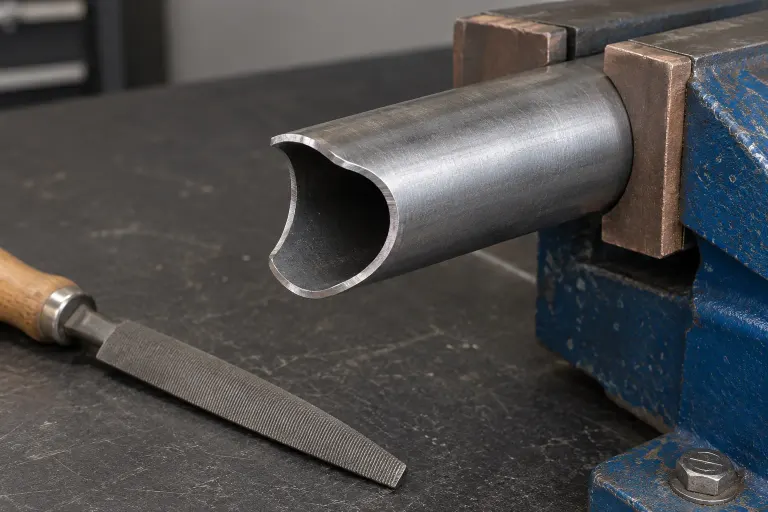
01 / 从手上的实际管材开始
用实测尺寸开始,而不是手绘曲线。
一份切口模板以工位上真正关键的尺寸开始:支管外径、配合管外径,以及两条中心线之间的夹角。计算器支持毫米和英寸,也支持常用分数;切换单位时会保持实体尺寸一致。当卷尺、图纸和材料清单的单位不一致时,仍可顺畅录入。
请使用实测外径,而不是公称管径名称。所有输入值会放在一起核对,便于在钢管上出现划线之前发现不合理的尺寸或角度。
输入圆管接头参数 →观看测量演示视频 → Pipe Cut Templates反馈账户
把实测尺寸变成管材上的切割线:打印原尺寸模板、导出 DXF,或直接在管身上标点。
打开已保存的尺寸设置,或先复制项目,再修改另一个接头的尺寸。
正在加载本地项目…
项目仅保存在此浏览器,清除浏览器数据会删除本地项目。JSON 用于设置备份,不是 CAD 图纸,暂不支持文件恢复。正在加载本地项目…
从实测尺寸,到能直接划在管材上的线
做一件非标圆管接头,不必先凭感觉画鱼嘴。Pipe Cut Templates 会把你实测的两根管外径和轴线夹角,转换成可打印、可描线、可带入 CAD 或直接标点的切口模板。按手头的工序选择输出方式,并从输入到试配始终保持同一个清晰基准。
01 / 从手上的实际管材开始
一份切口模板以工位上真正关键的尺寸开始:支管外径、配合管外径,以及两条中心线之间的夹角。计算器支持毫米和英寸,也支持常用分数;切换单位时会保持实体尺寸一致。当卷尺、图纸和材料清单的单位不一致时,仍可顺畅录入。
请使用实测外径,而不是公称管径名称。所有输入值会放在一起核对,便于在钢管上出现划线之前发现不合理的尺寸或角度。
输入圆管接头参数 →观看测量演示视频 →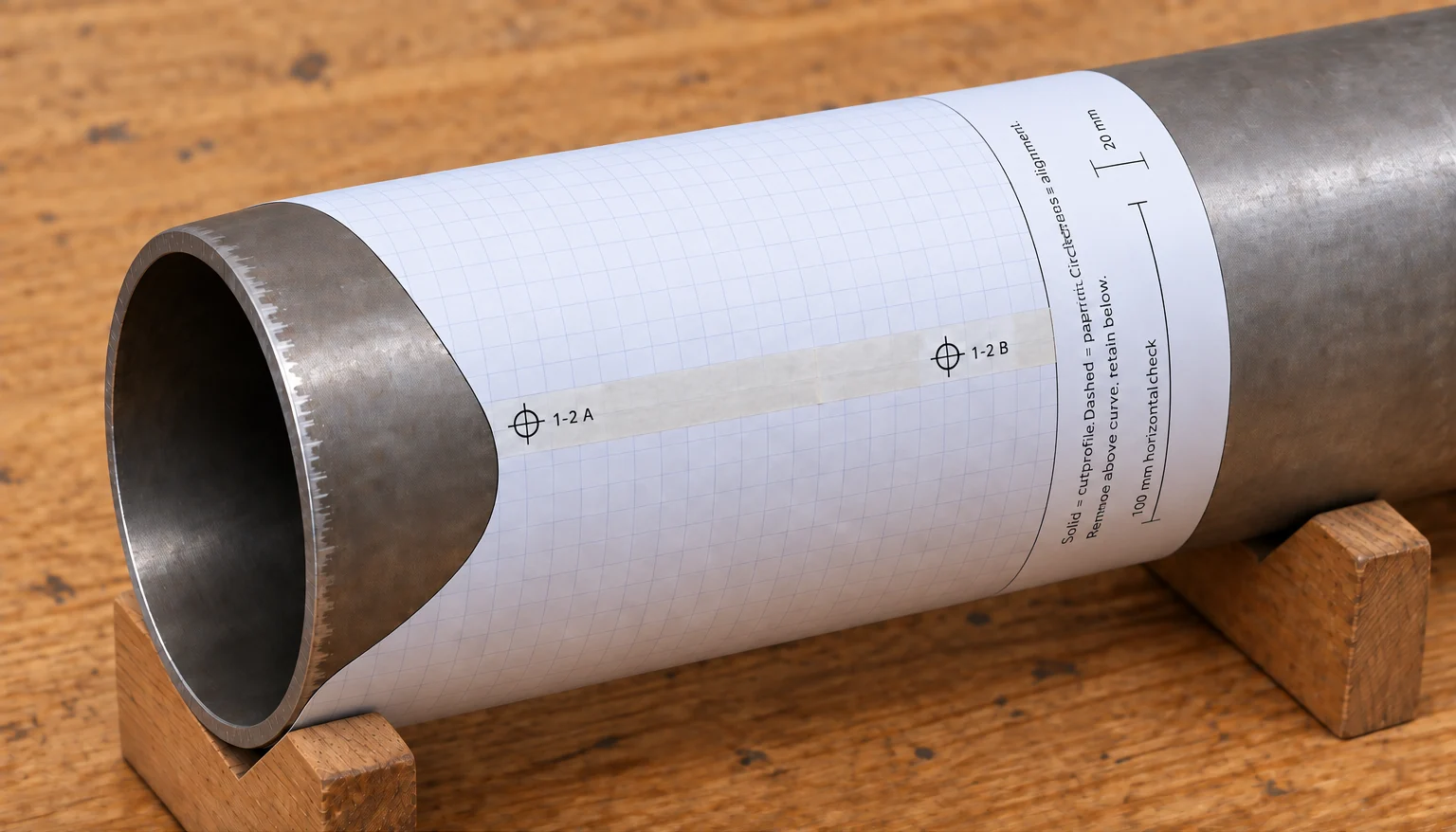
02 / 把纸模板带到工位
当纸质包覆是把轮廓转移到管材上最顺手的方法时,可以从切口模板下载原尺寸 PDF。它支持常见纸张规格,并会把较大的图样拆分为带编号的多页。匹配页码和成对对齐标记,拼接重叠区域后,再让模板接缝和垂直端面基准同时可见地包到管上。
描线前,请在打印对话框选择实际大小,并用尺量校准线。这个检查能避免打印设置缩放整张纸。下载 A4 校准示例 PDF 或 Letter 校准示例 PDF,可在正式任务前检查你的打印机。
观看照片式视频演示与七步打印、拼接、包管图解 →观看:从尺寸输入到支管纸模板 →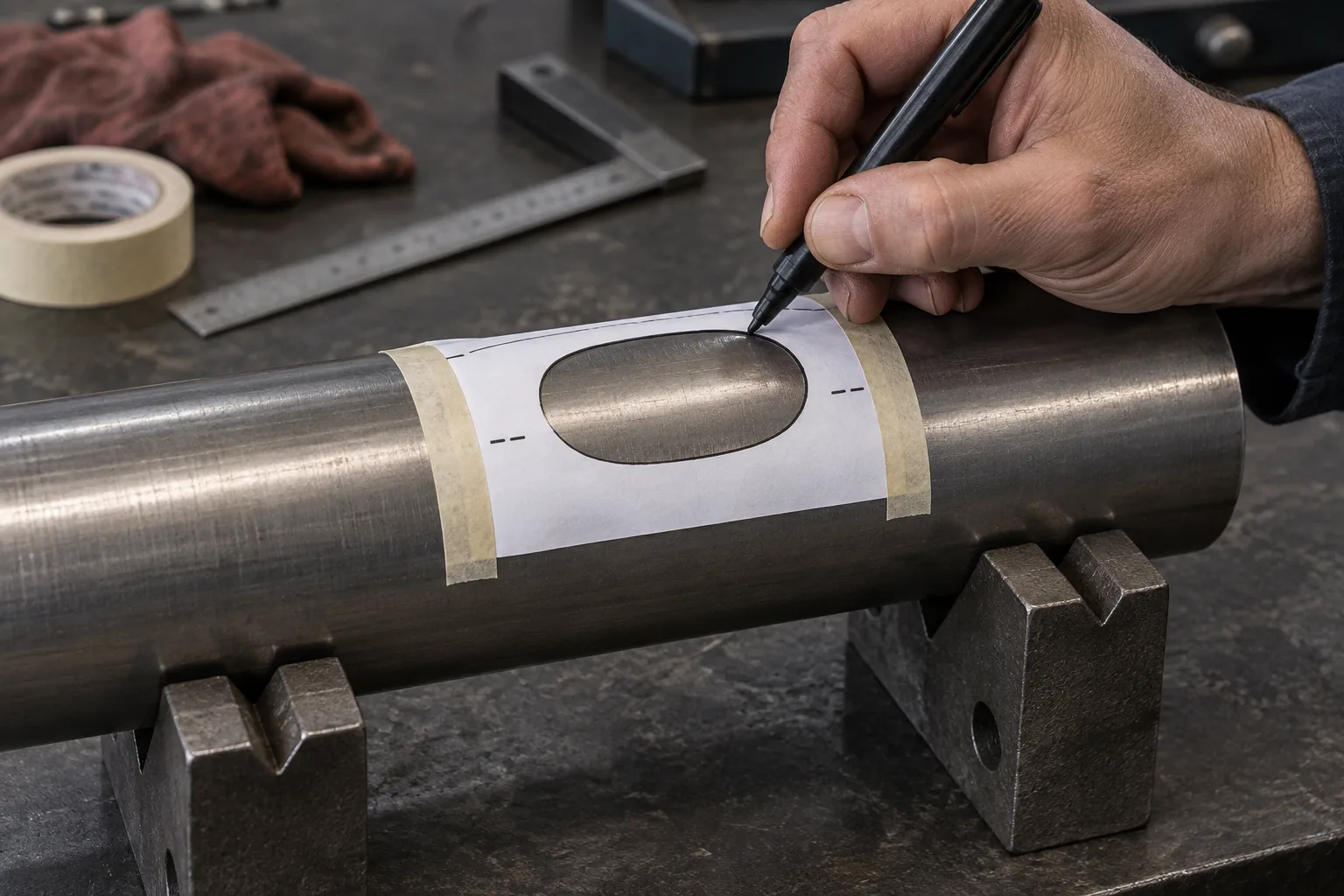
03 / 没有打印机也能标点放样
面对大直径管材、户外维修,或没有打印机的工位,同一份切口模板也可提供直接标点方案。先建立垂直端面和零度基准线,再按显示的周向与轴向尺寸逐点标记。这样可以始终从一个基准量取,而不必沿管身连续累加许多短尺寸。
在计算器中选择直接标点 →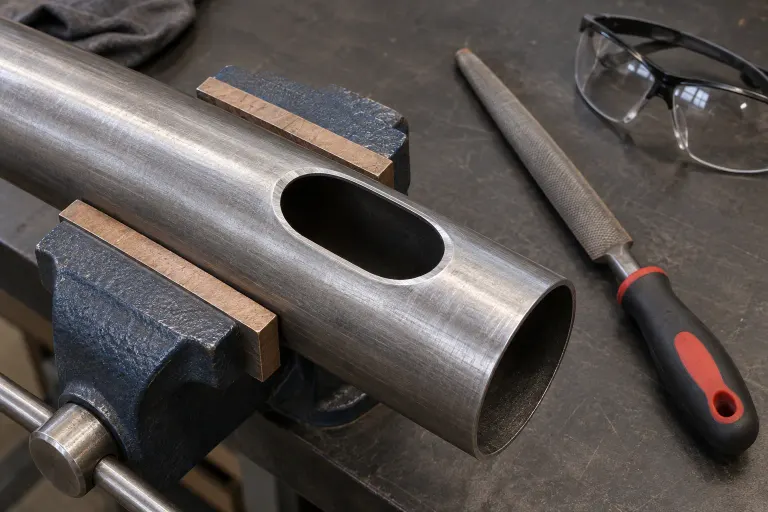
04 / 保留可带入 CAD 的轮廓
如果下一步是图纸复核、排版,或在 CAD 中补充标注,可以从切口模板下载 DXF。导出内容是以毫米为单位的二维切口轮廓,参考线放在独立图层中。它可作为工单与图纸旁的记录,也可在你自己的后续流程前先准备好展开轮廓。
DXF 有意保持为轮廓,而不是机器指令。它不会替你决定切割方式、坡口、割缝、壁厚处理或焊接准备;这些选择仍取决于你的材料和设备。
阅读支管端部切口流程 →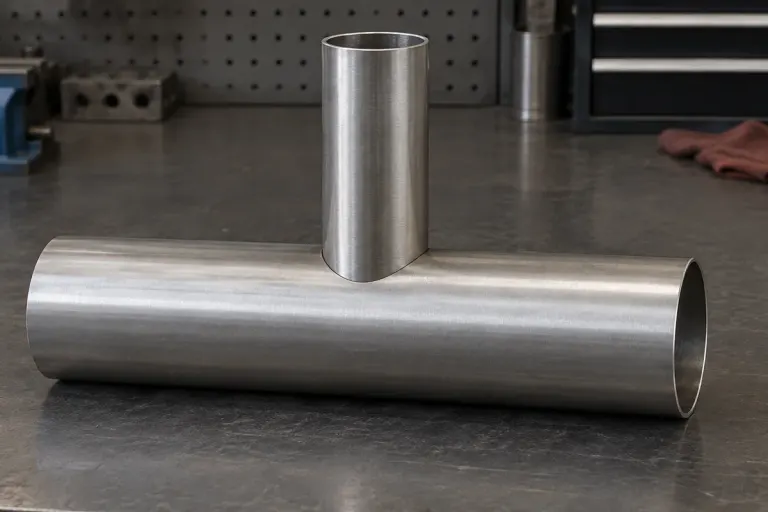
05 / 一次准备贴合式接头的两侧
许多工作里,支管鱼嘴只是其中一侧。接头任务工具会用同一组管径和夹角,同时准备相配套的支管端部切口和主管开孔。两套输出共用识别码,当工位上有多个零件时,纸张或 DXF 文件也能保持对应。
打开接头任务 →观看贴合式与插入式主管开孔演示 →观看主管开孔纸模板的定位与描线演示 →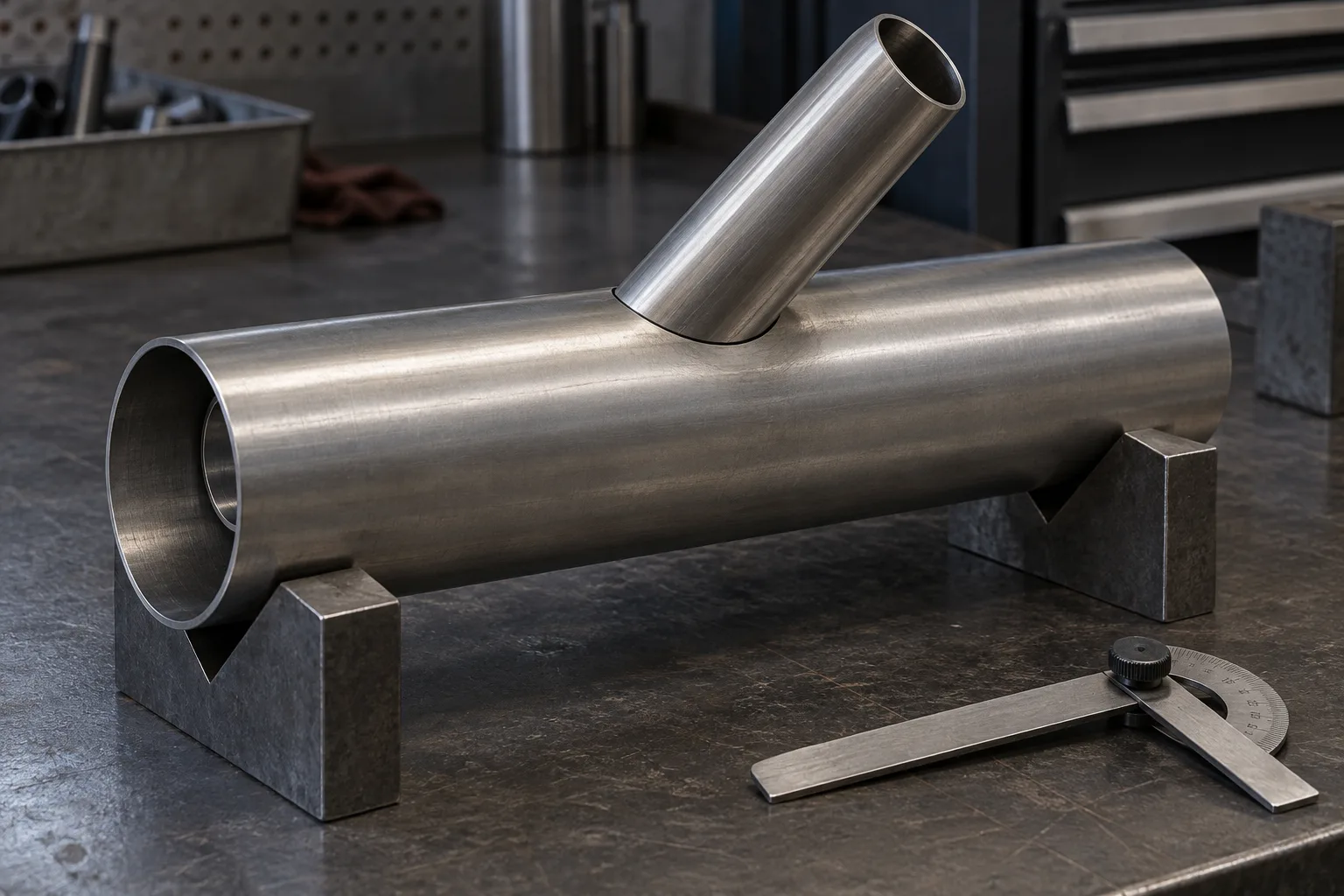
06 / 下次打开时继续当前工作
计算器可直接在浏览器中使用,没有注册门槛。你可以为支管任务命名、复制出一个变体,或回到同一浏览器后重新打开已保存的设置。它适合比较两个角度,或在再次试配前调整尺寸。
保存内容留在当前设备的当前浏览器中,并不是云端项目系统。对于很多现场任务,这意味着你可以从测量直接进入切口模板,不必先创建账号、上传尺寸或等待一个工作区加载。
开始一个可保存的支管任务 →这份切口模板适用于中心线相交的直圆管,并放样支管端部与配合管外表面的交线。主管侧壁的闭合孔口请使用独立的主管开孔工具。正式加工前,请在样件上核对材料、打印比例、方向和贴合情况。
它不是 CNC 刀路、坡口规范、割缝补偿或结构认证。这些决定取决于材料、切割工艺、接头设计及你的项目要求。
工位旁常见问题
它可用于放样中心线相交圆管的支管端部鱼嘴或马鞍形切口。你可以打印原尺寸 PDF、导出平面 DXF 轮廓,或按直接标点坐标操作。如需主管开孔或一套贴合式接头,请打开“主管开孔”或“接头任务”工具。
不需要。当前工具无需账号即可使用。已保存的支管任务会留在你正在使用的设备浏览器中,需要重新打开时请使用同一个浏览器。
先测量实际外径和轴线夹角,再制作一份小样模板。教程会说明如何确定角度基准,以及如何打印、拼接、包覆并在材料划线前核对比例。
按工位上的下一步选择输出方式。三种方式使用同一组实测尺寸。
| 输出 | 适用步骤 | 使用前核对 |
|---|---|---|
| 打印、拼接并包覆纸模板。 | 按实际大小打印,并测量校准标记。 | |
| DXF | 在 CAD 中复核二维轮廓。 | 以毫米导入;文件不是 CNC 刀路。 |
| 直接标点 | 无需打印机,直接转移坐标。 | 保持垂直端面、零线和点号顺序一致。 |
输入支持毫米或英寸。1 英寸精确等于 25.4 毫米,例如 1½ 英寸为 38.1 毫米。参见 NIST — SI Units: Length.
Adobe 说明“实际大小”会按原比例打印。把轮廓转移到金属之前,仍需测量打印出的校准标记。参见 Adobe Acrobat 打印说明.
参考说明核对日期: · 关于与联系
纸模板包管照片展示拼接示例;其余加工场景为示意图。
尺寸准备好,就可以开始
从支管端部计算器开始,再按眼前的工作选择纸模板、DXF 轮廓或直接标点方案。